
A criação de banners está disponível no backoffice permitindo, de uma forma simples, dar vida às suas páginas, com imagens e informações importantes e de maior destaque.
Aceder ao menu Banners no backoffice
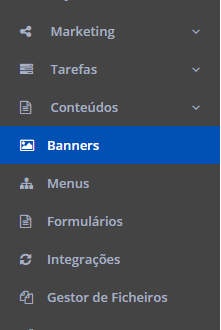
No menu de navegação lateral do backoffice, selecione o menu Banners (link direto: (sualoja.com/Backoffice/Banners/)
Filtrar Banners
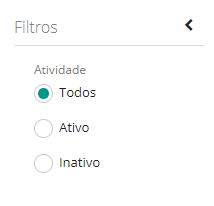
Na página de banners, pode filtrar os banners já criados por Ativos e Inativos, de modo a perceber mais facilmente quais os banners visíveis e não visíveis ao público.
Para filtrar os banners, basta clicar na opção que deseja e, automaticamente, apenas conseguirá ver na sua tabela, os banners correspondentes à opção selecionada.
Criar Banners
Na página de banners, pode adicionar um novo banner através do botão “Adicionar”:
Para Adicionar um novo banner, deverá definir os seguintes campos:
-
NOME (obrigatório)
Definir qual o nome do novo banner. Exemplo: “Nova coleção de artigos”

-
ZONA DE BANNERS (obrigatório)
Selecionar a zona onde o banner deverá ser inserido.
Nota: a não ser que tenham sido previamente criadas outras zonas de banners, a “zona strandard” será a Home.

-
ADICIONAR FOTO (obrigatório)
Adiciona uma imagem para compor o banner que está a criar. Esta foto deverá corresponder aproximadamente ao tamanho sugerido em backoffice (ex: 1900px vx 600 px)
-
ORDEM (obrigatório)
Consoante o destaque que pretende atribuir ao seu banner, deverá definir qual será a ordem de aparição no frontend, ou seja, se este aparecerá em primeiro, segundo, terceiro lugar, e assim adiante.

-
FICHEIRO
Caso pretenda “linkar” um um ficheiro ao banner que está a criar, utilize o botão “selecionar ficheiros”. Desta forma, ao clicar no banner, o utilizador poderá ver o ficheiro associado.
-
ATIVAR
Escolher se o banner está ativo (irá aparecer na página) ou não (não irá aparecer na página).
-
GUARDAR
Clicar no botão de “Guardar” para o banner que criou ficar guardado.
Adicionar conteúdo ao Banner
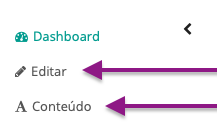
Depois de criar o novo banner, caso pretenda que este apresente no frontend um Título, subtítulo e/ou um botão com link, deverá fazê-lo através da tab “Editar” ou “Conteúdo”.
Fazem parte dos Conteúdos que pode adicionar ao banner:
-
TÍTULO E SUBTÍTULO
Preenchendo este campo, estará a definir o texto que aparecerá como títulos principais no seu banner.


-
DESCRIÇÃO
Preenchendo este campo, estará a definir o texto “extra” que poderá aparecer no seu banner, com menos destaque que o título / subtítulo.

-
URL DO BOTÃO
Preenchendo este campo, estará a definir o link para o qual redirecionará o utilizador que clicar no botão do seu banner.

-
TEXTO DO BOTÃO
Preenchendo este campo, estará a definir o texto que aparecerá no botão do seu banner. Ex: “Agendar Demo”

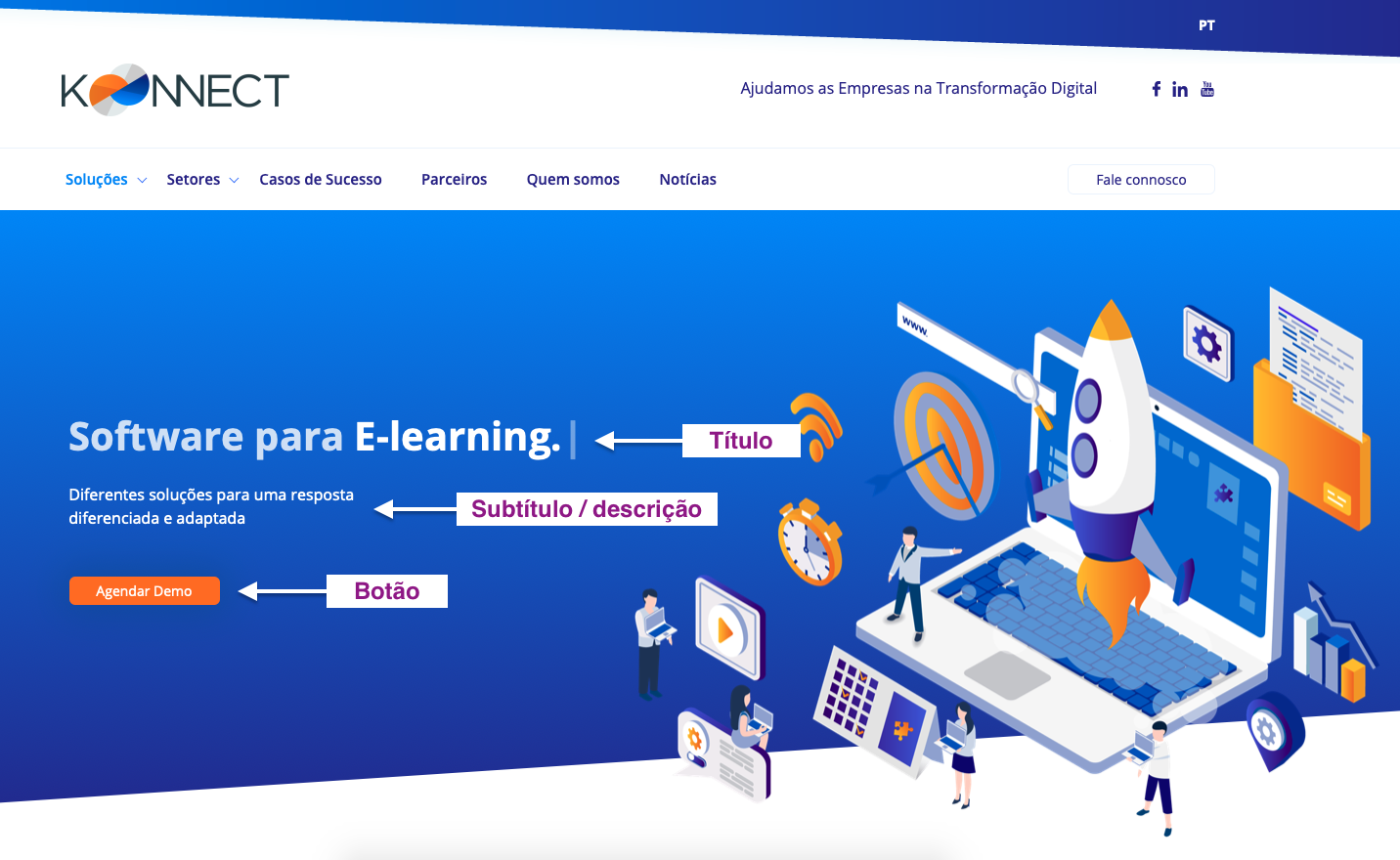
Nota: Não preenchendo qualquer um destes campo, eles não serão visíveis no seu banner.
-
GUARDAR
Para finalizar a edição dos conteúdos do seu banner, é importante não esquecer de clicar no botão de “Guardar” para que estes fiquem devidamente guardados.
Páginas que também podem interessar