
O backoffice tem uma funcionalidade de edição de fotos de produto, esta ferramenta permite aplicar efeitos na imagem, recortar a imagem e manipular a imagem.
Adicionar fotos
No detalhe do produto pode aceder ao separador fotos:
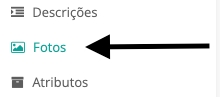
No separador fotos, tem duas opçõe spara adicoonar fotos:
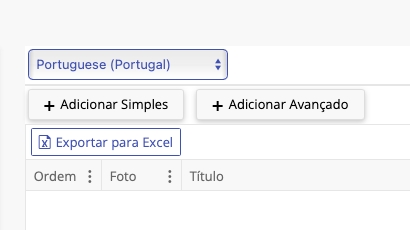
Adicionar simples
Na opção Adicionar simples, são apresentados dois separadore scom opções distintas de carregamente de fotos:
Inserir por upload
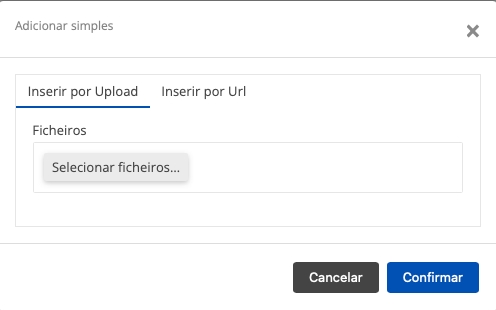
Pode selecionar uma ou mais fotos para realizar upload.
Inserir por URL
Pode colocar o URL de uma imagem disponível online, ao confirmar essa imagem será descarregada para o servidor e associada ao produto.
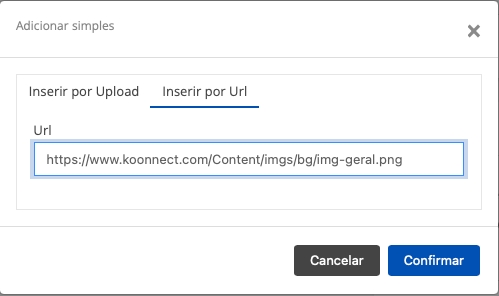
Upload de imagens baseado num link da web.
Adicionar avançado
Esta opção permite selecionar fotos para associar ao produto, baseado num repositório de imagens disponivel no backoffice.
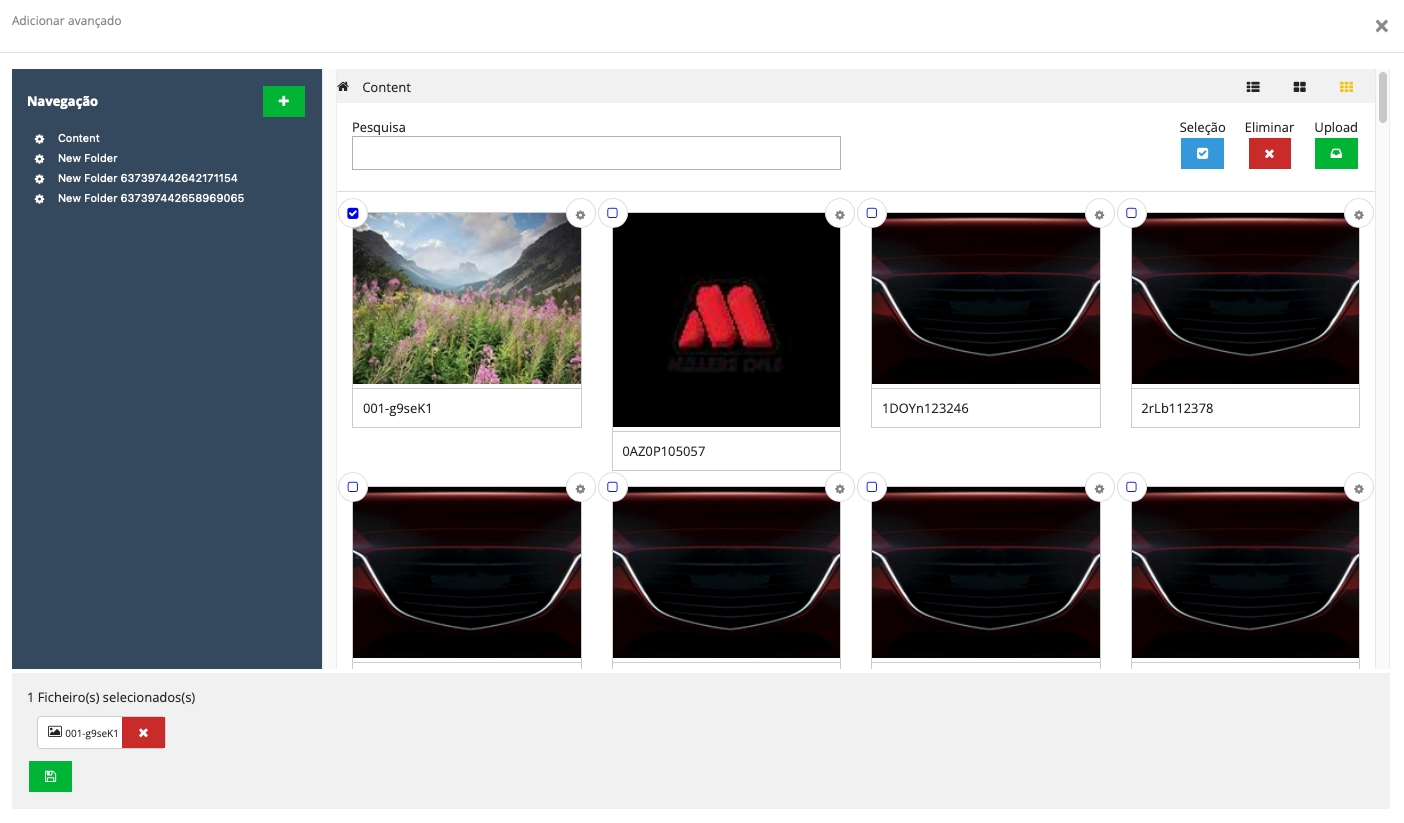
Selecionar fotos através do gestor de ficheiros disponível no backoffice.
Editar propriedades fotos
Ao fazer upload de fotos, é apresentada uma listagem de fotos em grelha, com diversos informações. Na imagem abaixo apresentamos as várias opções que estão associadas à edição de fotos:
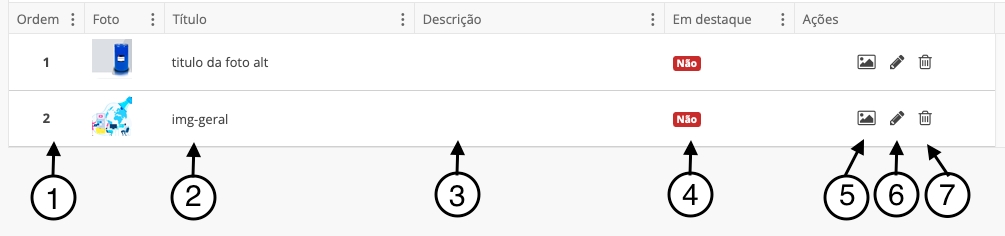
Grelha de edição de fotos associadas.
Descritivo de opçoes de cada item da lista de fotos:
-
Ordem da imagem: para além de ser apresentada a numeração atribuida à ordem de cada foto, é possivel ordenar as fotos através de arrastar e largar, basta passar o rato por cima do numero de ordem, clicar e arrastar para a posição correta, no fim desta página, poderá ver como funciona no video de funcionalidades de imagem.
-
Titulo da imagem: Este titulo será usado para a propriedade ALT das imagens, importante em termos se SEO, dependendo de cada layout poderá ou não ser apresentado no frontoffice.
-
Descrição: Descrição da foto, usado em certas situações que o layout exija.
-
Em Destaque: Um visto que normalmente é usado para definir a foto que aparece no thumbnail das listagens ou poderá ser usado para outros fins, depende do layout de cada loja.
-
Editar imagem: Abre um editor avançado de imagem, com várias funções de edição, tais como: Aplicação de filtros, redimensionamento de image, corte de imagem, adição de marcas de água, ajustes de cores, etc.
-
Editar: Abre a opção de edição de informações da linha, tais como Titulo, descrição e destaque.
-
Apagar: Opção para apagar a foto do produto.
Opções de editar
Ao clicar na opção Editar da linha, tem a possibilidade de editar as informações da imagem, no modo de edição, os botões de ação são substituidos pelos botões de edição inline:

Edição de informações de imagem.
-
Confirmar: Confirma e guarda as edições realizadas.
-
Cancelar: Cancela a ediçãod a linha e descarta as alterações.
Video exemplificativo de ações na grelha de imagens