
A criação de menus está disponível no backoffice, permitindo uma simples e rápida gestão e personalizada atribuição de menus.
Aceder ao menu Menus no backoffice
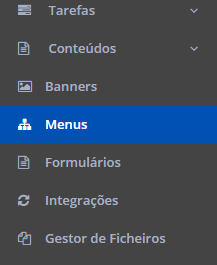
No menu de navegação lateral do backoffice, selecione o menu Menus (link direto: (sualoja.com/Backoffice/Menus/)
Tipos de Menus
Na página de Menus, pode escolher entre os 3 tipos já existentes (Default, Footer, Header).

Default: Menu principal da página web (???)
Footer: “Rodapé” da página web.
Header: “Cabeçalho” da página web.
Dentro do registo que selecionar irá a “Links”. Dentro dos ”Links” terá uma maneira dinâmica de criar menus e submenus (?????)
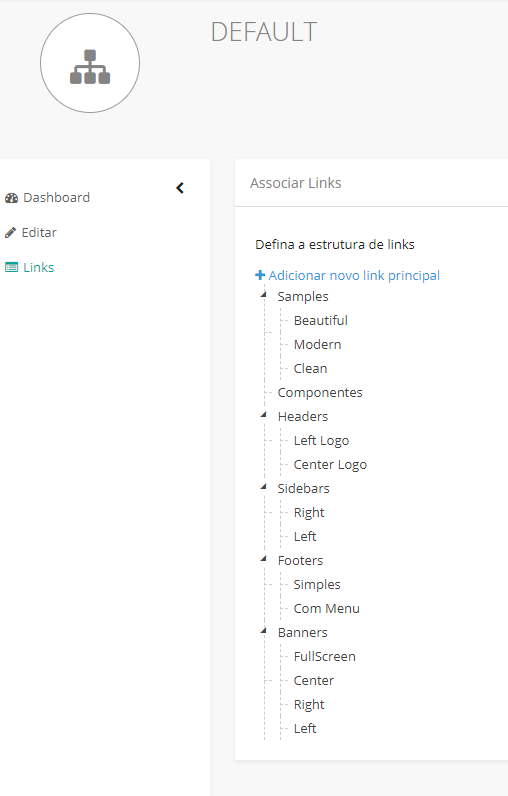
Adicionar Links, remover Links, criar Menus e Submenus, alterar ordem de aparição.
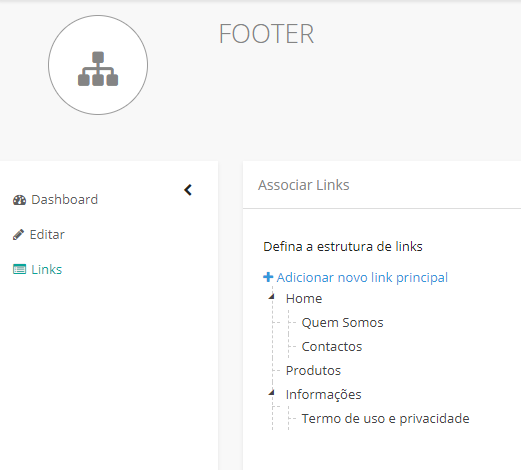
Adicionar Links, remover Links, criar Menus e Submenus, alterar ordem de aparição.
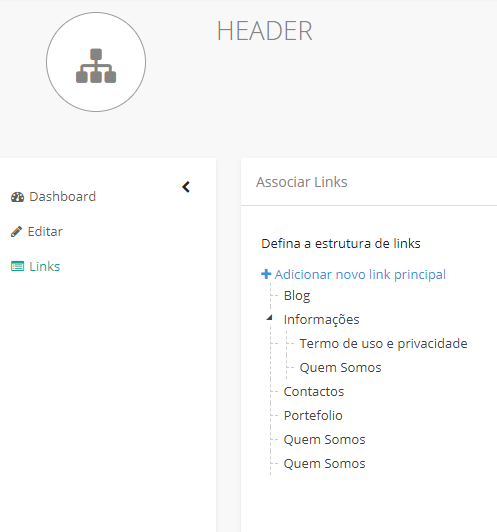
Adicionar Links, remover Links, criar Menus e Submenus, alterar ordem de aparição.
-
ADICIONAR NOVO LINK PRINCIPAL
Para criar um novo menu é só carregar em “Adicionar novo link principal”.
Ao adicionar um novo, temos a seguinte caixa:
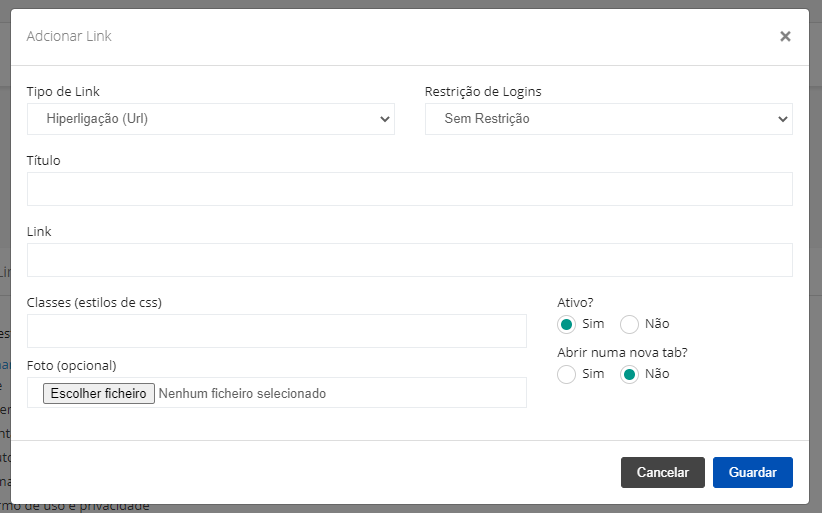
Para adicionar escolhemos primeiro o que adicionar (“Tipo de Link”). Podemos adicionar uma Hiperligação (Url), um Ficheiro ou uma Página Interna.
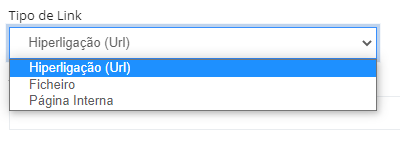
Hiperligação (Url): link para uma página de um outro website (?????)
Ficheiro: um ficheiro (por exemplo pdf) que queira que abra ao carregar na página
Página Interna: A junção de uma página já criada para este mesmo website.
- Se Escolhermos HIPERLIGAÇÃO (URL)
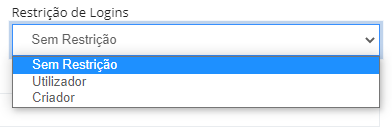
De seguida escolhemos quem tem acesso à página em questão (“Restrição de Logins”). Pode não ter restrições, ser somente utilizador ou somente criador.
Dá-se um título:
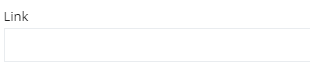
Dá-se um link:
Classes CSS ????????????

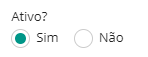
Escolher se é ativo (aparece no website) ou não (não aparece no website).
Escolher se abre uma nova tab (uma janela no seu motor de busca) ou não.
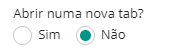
Foto ??????

Guardar as alteações
- Se Escolhermos FICHEIRO
De seguida escolhemos quem tem acesso à página em questão (“Restrição de Logins”). Pode não ter restrições, ser somente utilizador ou somente criador.
Dá-se um título:
Escolhe-se o ficheiro que se deseja abrir:

Classes CSS ????????????
Escolher se é ativo (aparece no website) ou não (não aparece no website).
Escolher se abre uma nova tab (uma janela no seu motor de busca) ou não.
Foto ??????
Guardar as alteações
- Se Escolhermos PÁGINA INTERNA
De seguida escolhemos quem tem acesso à página em questão (“Restrição de Logins”). Pode não ter restrições, ser somente utilizador ou somente criador.
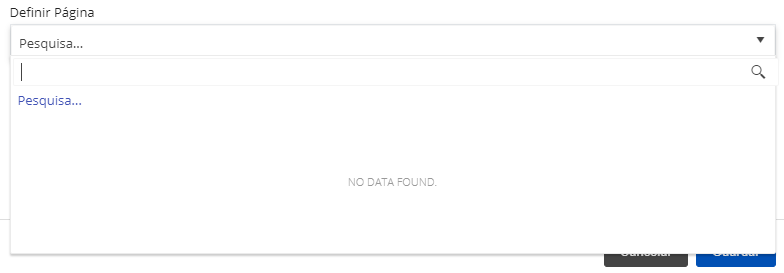
Escolhe-se a Página que se deseja abrir escrevendo o nome da mesma e selecionando.
Classes CSS ????????????
Escolher se é ativo (aparece no website) ou não (não aparece no website).
Escolher se abre uma nova tab (uma janela no seu motor de busca) ou não.
Foto ??????
Guardar as alteações
-
REMOVER LINK
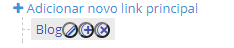
Para remover uma página criada no menu é só passar o cursor por cima da palavra e irá aparecer essas 3 bolas à frente da palavra. A que tem uma X por dentro elimina o link.
-
MOVER LINK
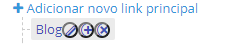
Para mover o link é só deixar o cursor por cima da palavra, ficar a clicar na palavra enquanto arrasta a mesma para o local desejado.
Páginas que também podem interessar