
A criação de cupões está disponível no backoffice, através do menu loja, permitindo uma simples e rápida gestão e personalizada atribuição de descontos.
Aceder ao menu cupões no backoffice
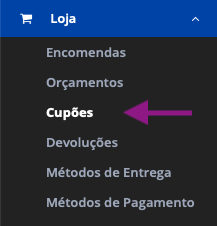
No menu de navegação lateral do backoffice, dentro da secção Loja, selecione a opção Cupões (link direto: sualoja.com/Backoffice/Coupons/ )
Filtrar cupões
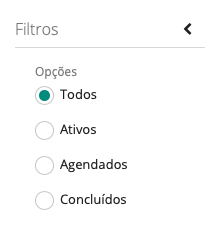
Na página de cupões, pode filtrar os cupões já existentes por Ativos, Agendados e Concluídos, de modo a perceber mais facilmente quais os cupões existentes e cujo tempo de utilização já terminou.
Para filtrar os cupões, basta clicar na opção que deseja e, automaticamente, apenas conseguirá ver na sua tabela, os cupões correspondentes à opção selecionada.
Criar cupões
Na página de cupões, pode adicionar um novo cupão através do botão “Adicionar”:
Para Adicionar um novo cupão, deverá definir os seguintes campos:
-
CÓDIGO
Definir qual o código associado ao seu cupão. Exemplo: ZENN21

-
TIPO DE UTILIZAÇÃO
Selecionar o tipo de cupão que pretende criar:
Um por encomenda
Este tipo de cupão permite que que qualquer cliente o utilize uma vez por cada encomenda que fizer, independentemente da quantidade de encomendas.
.png?cb=9ae106a9dd16a4ce1331e0e5b0ab00b1)
Um por cliente
Este tipo de cupão permite que que qualquer cliente o utilize, ainda que apenas uma vez isolada.
.png?cb=8c7b146ff71d29baa2ce9fe4ba549224)
Utilização única
Este tipo de cupão apenas pode ser usado uma única vez por um único utilizador.
-
TIPO DE DESCONTO
Por valor
Este tipo de cupão atribui um desconto de determinado valor definido por si.
.png?cb=8b0a4179ebbe40e93078d06a38a36301)
Por portes grátis
Este tipo de cupão atribui um desconto específico de portes grátis. Significa que a qualquer cliente que utilize o cupão, será descontado da encomenda o valor dos portes de envio.
.png?cb=7be41ee28d4fa5a134c335bc5f77dbb9)
-
NOME (obrigatório)
Definir qual o nome do novo cupão. Exemplo: ZENN21
-
DESCRIÇÃO (opcional)
Atribuir uma descrição que explique para que serve o cupão.
-
VALOR MÍNIMO da encomenda para poder aplicar desconto
Neste campo pode definir que o utilizador apenas poderá dar uso ao cupão em encomendas de valor igual ou superior a x.
Exemplo: O cupão ZENN21 apenas poderá ser utilizado em encomendas de valor igual ou superior a 10 euros.

No caso de o cupão ser válido para qualquer valor de encomenda, o valor mínimo deverá manter-se a 0 (zero).
-
DATA DE INICIO de validade e DATA DE FIM de validade
Neste campo agendar a data de ativação do cupão, definindo a data de início, bem como poderá definir a validade do seu cupão, através da escolha da data de fim.
-
DESCONTO POR PERCENTAGEM?
Neste campo deverá definir se o desconto atribuído será um valor inteiro ou um valor percentual.
Se selecionar “Sim” deverá definir no campo seguinte o valor da percentagem desejada.
Se selecionar “Não” deverá definir no campo seguinte o valor (em euros) que pretende oferecer em desconto.
-
VALOR DE DESCONTO
Neste campo deverá definir o valor (percentual/inteiro) do desconto a atribuir com o novo cupão.
Exemplo: Se selecionou “Sim” no campo anterior, o valor 10 dirá respeito a 10% de desconto sobre o valor da encomenda. Se selecionou “Não” no campo anterior, o valor 10 dirá respeito a 10 euros de desconto sobre o valor da encomenda.

-
ACUMULÁVEL?
Neste campo deverá definir se o cupão que está a criar é acumulável com outros cupões que possam existir ao mesmo tempo.
-
ATRIBUIÇÃO AUTOMÁTICA?
Neste campo deverá definir se o cupão é atribuído automaticamente ao utilizador, ou seja, se no processo de checkout o cupão será atribuído sem necessidade de ser introduzido pelo cliente.
Páginas que também podem interessar