
v7 v8
Configuração do email para ser usado nas notificações de email.
Aceder à zona de configurações SMTP
Para que possa verificar ou configurar o envio de notificações por email, no backoffice deve selecionar Configurações > Definições > SMTP
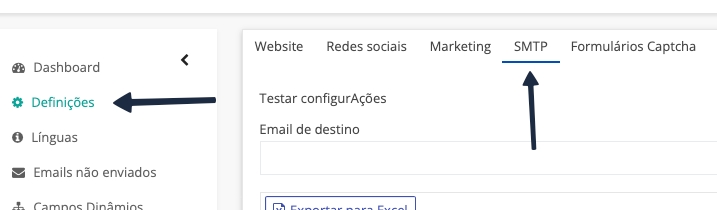
Para que o website ou loja online, possa enviar notificações por email, é necessário primeiro configurar uma conta de email que será usada para fazer o envio destas notificações, casos em que são enviados email de notificação:
-
Notificação de submissão de formulários
-
Notificação de subscrições de newsletter
-
Notificação de criação de conta
-
Email para recuperação de password
-
Notificação de nova encomenda
-
Notificação de alteração do estado de encomenda
-
Notificação de Nova devolução
-
Outros.
Configuração de dados SMTP
A conta de email a usar, deverá ser uma conta do tipo noreply@oseudominio.com
Contas gmail não funcionam devido a limitações de uso em aplicações externas por parte da Google.
Se alterar a password da conta usada, deverá voltar às configurações e atualizar a senha.
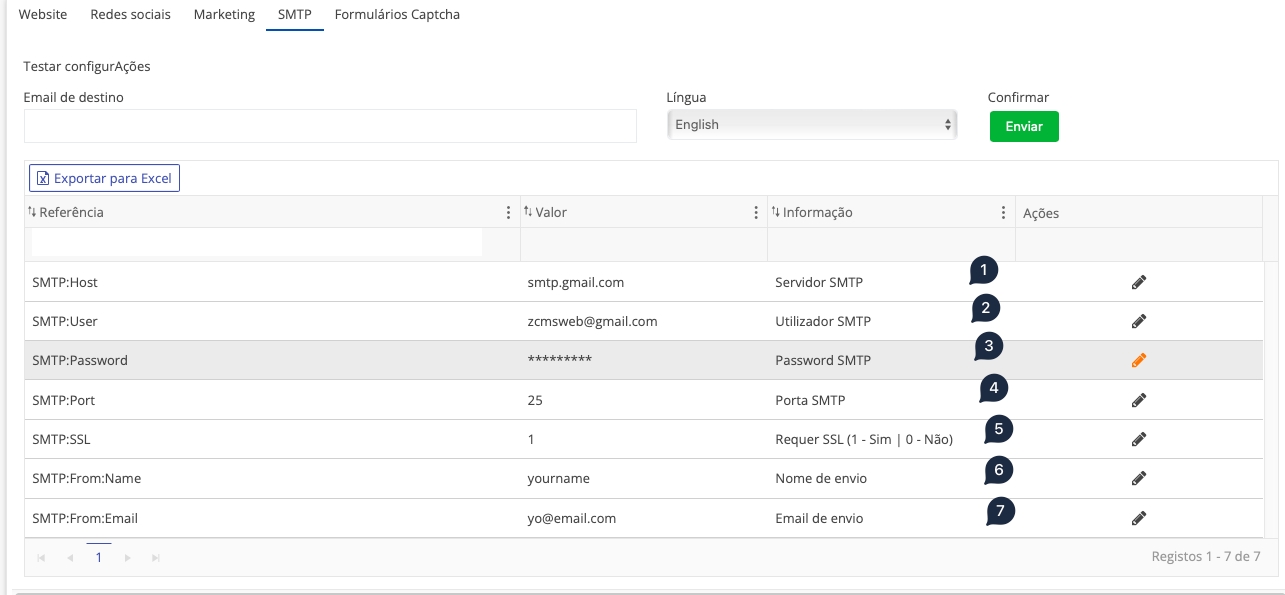
Janela de configuração de dados SMTP
Segue abaixo explicação de dados a configurar:
-
Servidor SMTP da conta a usar (ex: mail.oseudominio.com)
-
Conta de email a usar ou nome de utilizador SMTP (ex: email@oseudominio.com)
-
Password da conta de email a usar
-
Porta SMTP a usar (ex: 25, 465 ou 587)
-
SSL, marcar a 1 caso seja para usar SSL ou 0 caso não seja com SSL
-
Nome a mostrar no remetente do email (ex: A Sua Empresa)
-
Conta de email do remetente (normalmente a mesma que foi usada no ponto 2)
Teste de envio
Para verificar se os dados introduzidos estão funcionais, pode ser usada a ferramente de teste de envio, apresentada na janela de configuração:
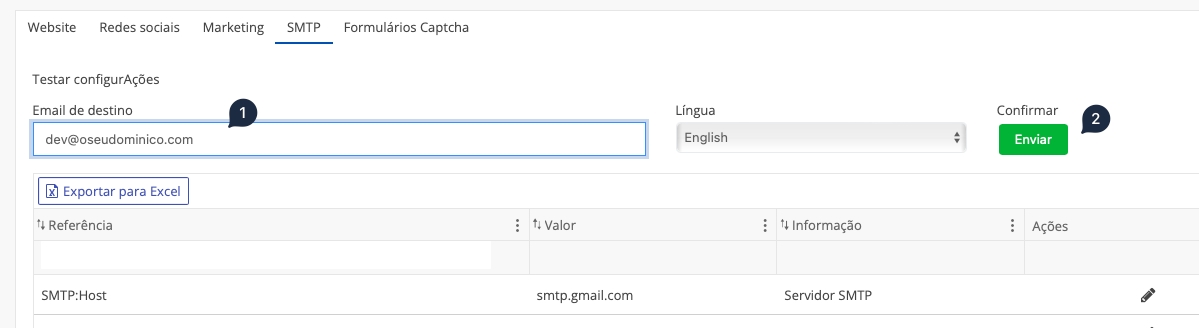
Para enviar um email de teste é muito simples, basta seguir estes passos:
-
Introduzir o email de destino que vai receber o email de teste
-
Clicar no botão enviar
-
Aguardar pela resposta do servidor.
Tipos de resposta no teste de envio:
1 - Sucesso - Configurou com sucesso o envio de notificações de email
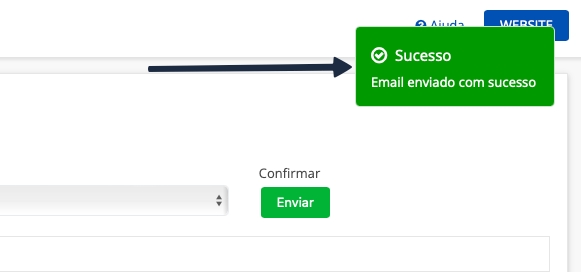
Sucesso
2 - Erro - Os dados que introduzir não estão funcionais, o erro é apresentado na notificação de teste, deverá verificar a mensagem, retificar com base no erro e voltar a testar.
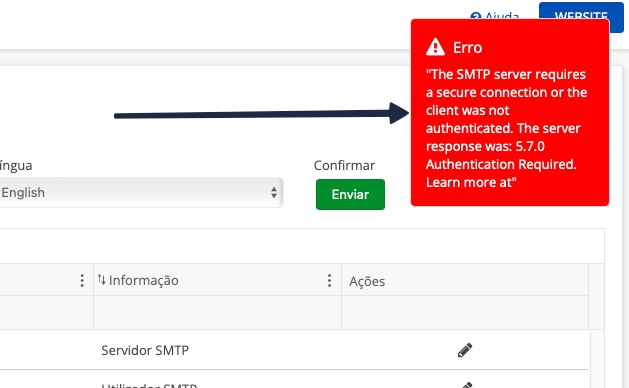
Os erros mais comuns são devido a má configuração de portas em conjugação com a opção SSL, deverá verificar e validar com o provider da conta de email SMTP.
Texto base para solicitação de criação de conta e fornecimento de dados:
Solicito a criação de uma conta do tipo noreply@... que será usada para o envio de notificações de email no website. Dados SMTP necessários para a configuração: Email (ou username), Password, Servidor de envio, Porta de envio, Reque SSL ? (Sim ou Não)