
v7 v8
Ao importar produtos para a loja online utilizando ficheiro Excel, é necessário indicar as fotos de cada produto. Existem 3 formas possíveis:
-
Opção 1 - Inserir links das fotos no Excel
-
Opção 2 - Inserir o nome do ficheiro da foto no Excel e fornecer pasta
-
Opção 3 - Nome do ficheiro da foto igual à referência do produto e fornecer pasta
📌 Opção 1 – Inserir links das fotos no Excel
-
Criar uma ou mais colunas no Excel para colocar os links das fotos.
-
Cada coluna corresponde a uma foto (ex.: Foto1, Foto2, Foto3).
-
Inserir o link completo para cada imagem.
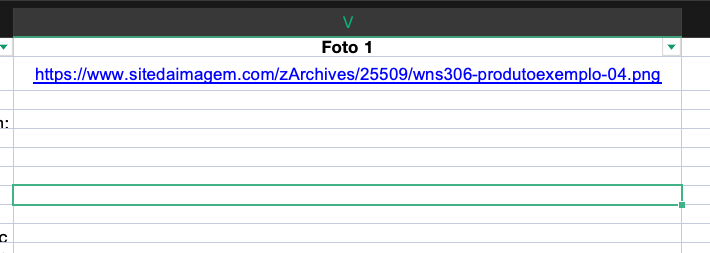
✅ Extensões aceites: .webp, .png, .jpg
📌 Opção 2 – Inserir o nome do ficheiro da foto no Excel e fornecer pasta
-
Criar uma coluna por cada foto (ex.: Foto1, Foto2, Foto3).
-
Em cada célula, colocar o nome exato do ficheiro da imagem (ex.: produto1.png).
-
Entregar a pasta com todas as fotos mencionadas no Excel.

✅ Extensões aceites: .webp, .png, .jpg
📌 Opção 3 – Nome do ficheiro da foto igual à referência do produto e fornecer pasta
-
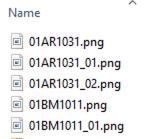
O nome do ficheiro da foto deve ser a referência do produto (ex.: REF123.png).
-
Para múltiplas fotos do mesmo produto, adicionar sufixos numéricos:
-
REF123.png (foto principal)
-
REF123_1.png (foto adicional 1)
-
REF123_2.png (foto adicional 2)
-
-
Importante: Neste método, todas as fotos devem ter a mesma extensão (.webp, .png ou .jpg).
-
Entregar a pasta com todas as fotos correspondentes às referências do Excel.
🔎 Notas importantes
-
Verifique que todas as imagens estão com boa qualidade e resolução adequada, idealmente no máximo 2.000 px de largura e minimo de 800 px.
-
Utilize nomes de ficheiros simples sem caracteres especiais.
-
Certifique-se de que todas as fotos referenciadas no Excel existem na pasta ou no link fornecido.