Objetivos
O importador de artigos via Excel é uma ferramenta que permite manipular artigos em massa para o site usando ficheiros excel.
A manipulação poderá ser traduzida em criar novos artigos e/ou atualizar existentes no sistema.
Este importador é normalmente é útil para as seguintes situações:
-
Quando é necessário efetuar operações mais complexas e/ou que não seja possível pelas operações em massa
-
Quando é necessário compilar muita informação de artigos por várias pessoas
-
Quando se pretende alterar conteúdos, títulos, atributos de artigos por língua
-
Quando é necessário te rum registo (log) de importações realizadas
Interface
Utilização
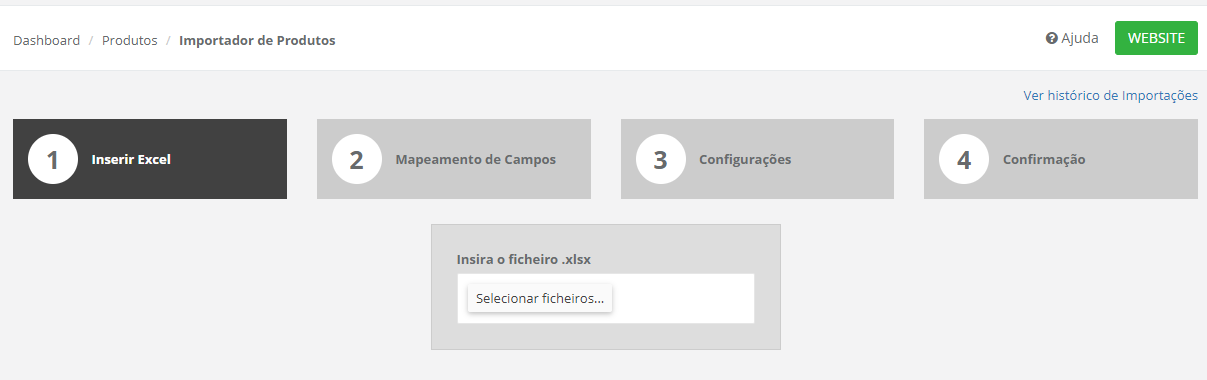
O importador é composto por 4 passos
1) Inserir Excel
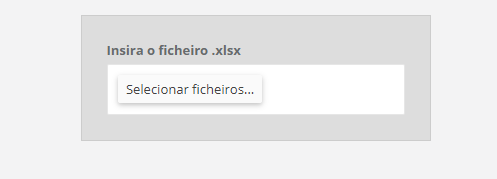
Local onde pode efetuar a introdução do ficheiro .xlsx, caso já tenha inserido algum previamente o sistema passa para o ponto 2, podendo sempre voltar ao passo 1.
Nota: Só são permitidos ficheiros do tipo .xlsx
Exemplo de excel:

Nota: Qualquer excel pode conter um conjunto indefinido de colunas sempre necessário ter sempre pelo menos a coluna de Referência do artigo neste caso a coluna B.
2) Mapeamento de Campos
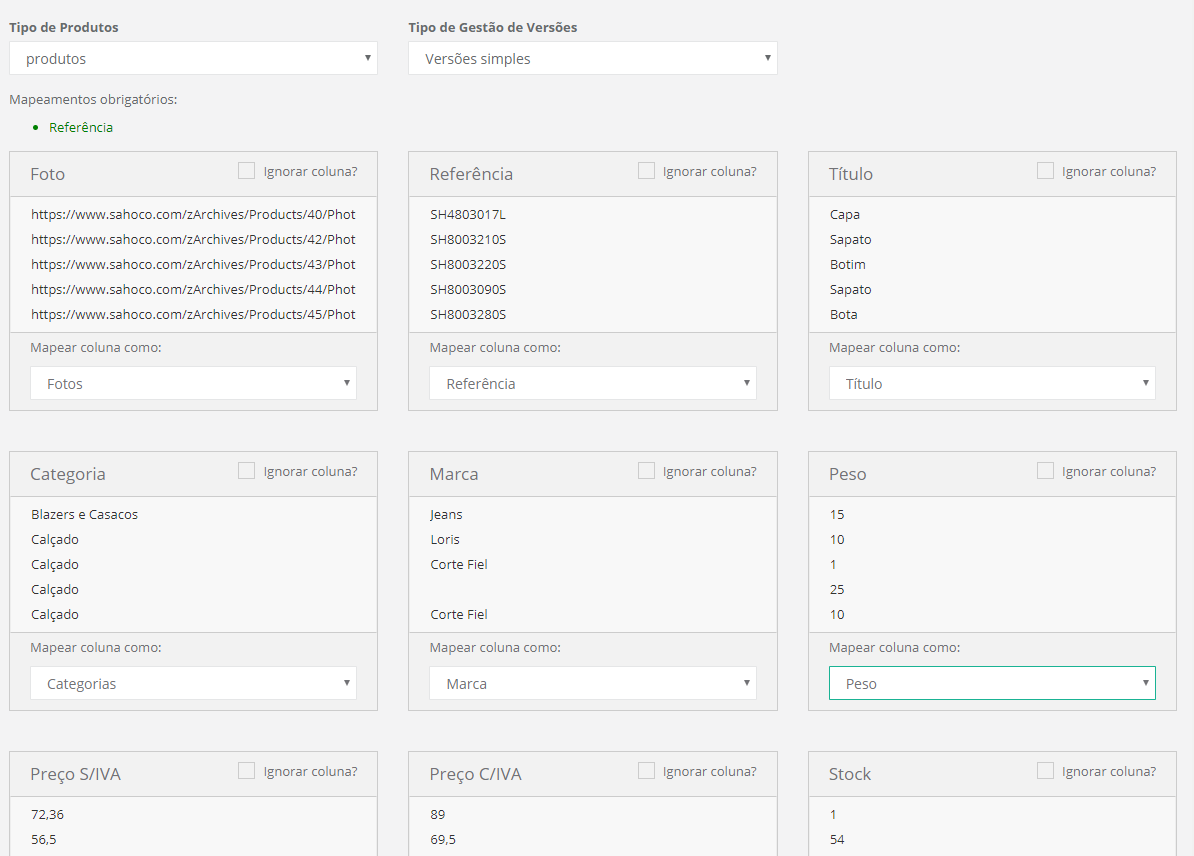
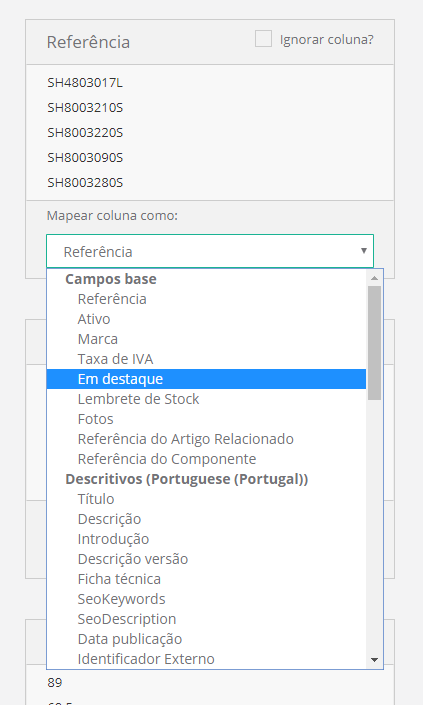
Nesta fase o sistema lê o ficheiro excel e apresenta uma interface que pertime ao utilizador especificar que colunas quer mapear e para que campos/atributos de um artigo.
Isto significa que o utilizador poderá definir precisamente o que pretende realizar (dependendo da quantidade de colunas que pretender mapear).
Notas de importação de campos:
-
Para importar Tags deve adicionar uma coluna com essa informação se em um produto quiser adicionar mais do que uma Tag deve as separar entre ,
-
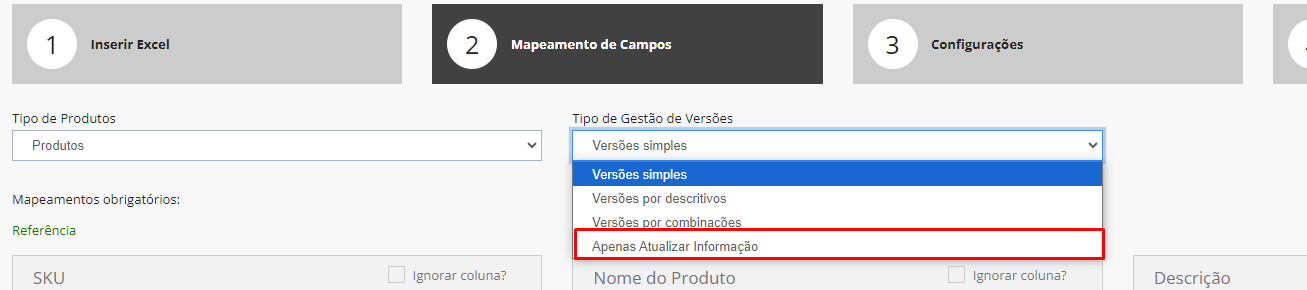
Para apenas atualizar informações do produto sem alterar o tipo de versão dos produtos deve selecionar no "Tipo de Gestão de versões" a opção "Apenas atualizar informação". Usado em casos em que apenas pretende atualizar informação dos produtos (Ex : fotos dos produtos, descrições ,etc..)
Exemplos:
-
Atualizar apenas o campo SEO Description nos artigos
-
Atualizar títulos de artigos em PT, EN e ES
Nota: É necessário nesta fase definir que tipo de produtos e tipo de gestão de versões vai o sistema processar.

Exemplo de mapeamentos para cada coluna:
Como mepear uma coluna:
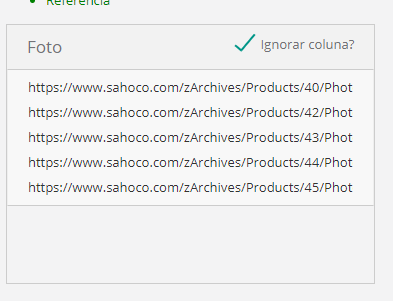
Como ignorar (excluir da importação) uma coluna:
3) Configurações
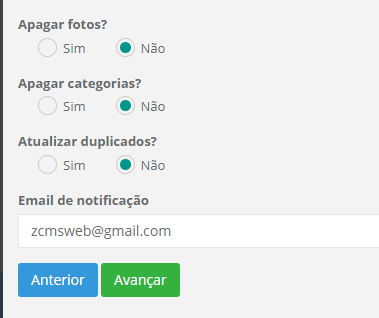
A fase de configurações permite definir condições no processo de importação, tais como:
-
Apagar fotos: Definir se por cada artigo existente no excel antes de se atualizar qualquer informação são eliminadas todas as fotos do artigo em questão.
-
Apagar categorias: Definir se por cada artigo existente no excel antes de se atualizar qualquer informação são eliminadas todas as categorias do artigo em questão.
-
Atualizar duplicados: Definir se os artigo que já existem no sistema são atualizados ou o sistema só considera importar os novos.
-
Email de notificação: Email que receberá notificação quando o sistema concluir a importação.
4) Disclaimer
Sendo o importador um processo automático de alterações é importante salientar que algum erro no excel (preços incorretos, títulos inválidos etcc...) serão propagados para os artigos sendo necessário ler com atenção o disclaimer e verificar se o excel fornecido contém as especificações corretas.
Disclaimer
Importante:
O ficheiro de importação não deverá ter fórmulas aplicadas e conter apenas uma única folha.
Isenção de responsabilidade:
Se precisar de mais informações ou tiver alguma dúvida sobre o aviso de isenção de responsabilidade, entre em contato.
Isenções de responsabilidade pelo uso do importador em massa:
O objetivo do importador em massa é facilitar o carregamento de produtos. O seu uso é da responsabilidade do utilizador, antes de realizar a operação, deve verificar alguns fatores:
-
Campos do seu ficheiro devem estar corretamente mapeados com os campos da aplicação.
-
Campos multilingue, deve verificar se está a mapear o idioma correto em cada idioma.
-
Verificar se tem a opção "Ignorar coluna" selecionada, nas colunas que pretende ignorar.
-
Campo "Referência" é obrigatório, será com base nele que será definido se o produto/página é atualizado ou considerado novo.
-
Hierarquia de categorias é definida pelo separador '»', exemplo: nome-categoria-pai»nome-categoria-filha.
-
Pode adicionar produtos/páginas a várias categorias, mapeando duas colunas de categorias.
-
Deve verificar com atenção as configurações, para definir se quer apagar, fotos e categorias, caso NÃO, as categorias e fotos que sejam importadas, serão adicionadas ao respetivo produto/página.
-
Deve verificar se selecionou o tipo correto de produtos e de versões (caso se aplique)
-
Os campos relativos números (preços, descontos, etc...) só devem conter números separados por virgula das casas decimais. Ex: 15,99
-
Os campos de data devem respeitar o formato: dd/mm/yyyy. Ex: 02/06/2000
-
Não deve importar ficheiros com grandes quantidades de dados de uma só vez, para minimizar o risco da importação.
Suporte
Caso seja cometido algum erro na utilização do importador, poderá contactar o suporte para que seja reposto o backup referente ao último dia útil, deve ter em atenção que esta reposição de dados poderá implicar um custo.
Após aceitar o sistema inicia o processo:

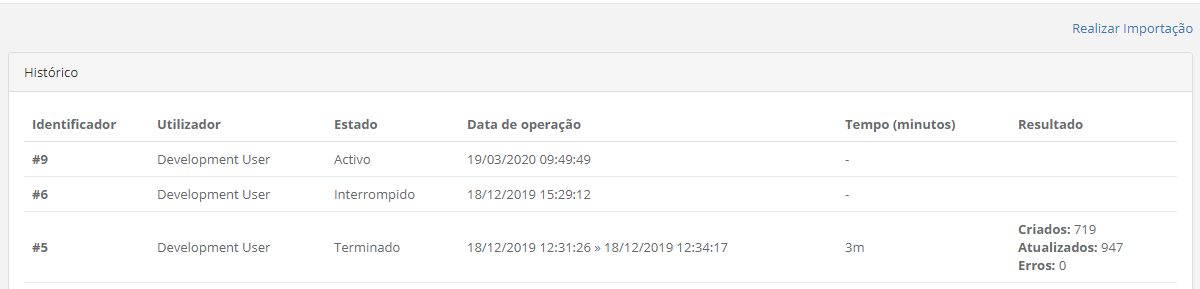
Histórico de Importações
Nesta área poderá consultar todas as importações realizadas